Deine Gäste finden bei jedem Event ihren Tisch.
Für Eventplaner, Locations und ihre Teams. Gäste scannen einen QR-Code und suchen ihren Namen, ohne App. Verwalte Gästelisten und Tischänderungen für jede Veranstaltung in einem Arbeitsbereich.
Arbeitsbereich kostenlos erstellenGästeliste ändern. Das gedruckte Schild behalten.
Wechselt ein Gast den Tisch, änderst du die Zuweisung im Dashboard. Gäste, die die Seite öffnen oder aktualisieren und ihren Namen suchen, sehen den zuletzt gespeicherten Tisch. QR-Code und Link jeder Veranstaltung bleiben gleich.

Bereite den Empfang deiner Gäste vor.
Führe für jede Veranstaltung eine eigene Gästeliste. Trage Namen und Tischzuweisungen ein oder importiere eine CSV-Datei. Lade den QR-Code für deine Beschilderung herunter. Gäste scannen ihn und suchen ihren Namen auf dem Smartphone, ohne eine App zu installieren.
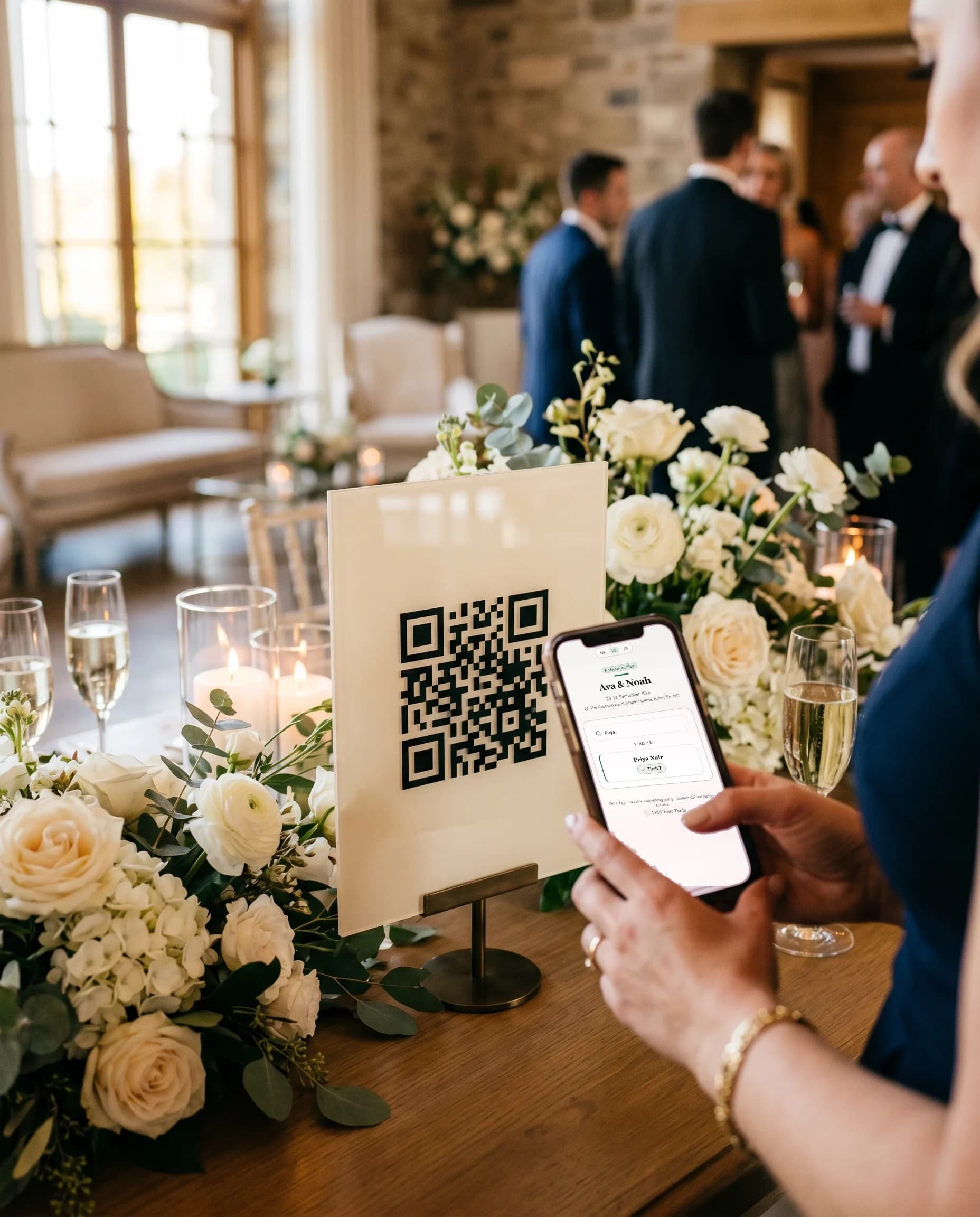
Deine Veranstaltungsfarben auf der Gästeseite.
Mit aktivem Venue-Abo übernehmen die Gästeseiten der abgedeckten Events die Markenfarbe deines Arbeitsbereichs. Dein Team arbeitet an denselben Kundenveranstaltungen, jeweils mit eigener Gästeliste, eigenem QR-Code und eigenen Einstellungen.

Venue — 588 USD/Jahr, jährliche Abrechnung
Entspricht 49 USD/Monat, 588 USD werden jährlich berechnet. Zuzüglich anfallender Steuern. Für Geschäftskunden.
Deckt einen Arbeitsbereich und die Events ab, die du damit abdecken möchtest. Events in deinem persönlichen Bereich sind nicht enthalten.
Verwalte deine Events und sorge dafür, dass jeder Gast reibungslos ankommt.
- 4 Venue-Events pro Jahr inklusive
- Bis zu 10.000 Gäste pro Event
- Sitzplan jederzeit ändern; der QR-Code bleibt
- Gästeseite auf Deutsch, Englisch und Französisch
- Check-in, Menü und Raumplan
- 15 GB Galerie pro Event, für Gäste 12 Monate offen
- Deine Markenfarbe auf den Gästeseiten
- Lade Admins und Mitarbeitende ein, solange Venue aktiv ist
- Weitere Events je 89 USD, mit denselben Funktionen, einmalig auf deiner Jahresrechnung berechnet
- Nicht genutzte enthaltene Events verfallen zur Verlängerung; jedes weitere Event wird nur einmal berechnet
Fragen zu Arbeitsbereich und Venue
Wie bleiben persönliche Events und Events im Arbeitsbereich getrennt?+
Die Trennung ist Absicht: deine privaten Events landen nie in einem Arbeitsbereich, und Events eines Arbeitsbereichs tauchen nie in deiner privaten Liste auf. Events in deinem persönlichen Bereich deckt Venue nicht ab; für sie gilt weiter die Abrechnung pro Event.
Brauchen Gäste eine App?+
Nein. Gäste scannen den QR-Code mit der Handykamera, und eine Webseite öffnet sich. Nichts zu installieren, kein Konto nötig.
Kann ich mehrere Events verwalten?+
Ja. Ein Arbeitsbereich kann so viele Events enthalten, wie du anlegst, nebeneinander in einer Liste — jedes mit eigener Gästeliste, eigenem QR-Code und eigenen Einstellungen. Venue enthält 4 Venue-Events pro Jahr. Du brauchst mehr? Füge ein Event für 89 USD hinzu, mit denselben Funktionen, einmalig auf deiner Jahresrechnung berechnet. Events, die du nicht abdeckst, bleiben kostenlos.
Kann mein Team bei Events mitarbeiten?+
Ja. Nimm die Personen als Admin oder Mitarbeiter in den Arbeitsbereich auf, dann können sie Events anlegen und betreuen. Neue Teammitglieder einzuladen setzt ein aktives Venue-Abo voraus. Um das Team selbst kümmern sich Inhaber und Admins.
Kann ich den Sitzplan ändern, ohne das Schild neu zu drucken?+
Ja. Verschiebe einen Gast an einen anderen Tisch und speichere: Wer die Seite öffnet oder neu lädt und seinen Namen sucht, sieht den neuen Tisch. Der QR-Code auf dem gedruckten Schild und der Link bleiben gleich.
Kann ich meine eigene Markenfarbe nutzen?+
Du kannst eine Standardfarbe für die Gästeseiten des Arbeitsbereichs setzen und Events davon erben lassen. Gäste sehen sie bei den Events des Arbeitsbereichs, solange ein Venue-Abo aktiv ist, und bei jedem Event mit Plus oder Premium. Ein Logo für den Arbeitsbereich gibt es noch nicht.
Ist das nur für Hochzeiten?+
Nein. Es passt zu jedem Event mit Sitzplan und Gästeliste — Galas, Firmenessen, Preisverleihungen, Kongresse. Hochzeiten sind heute schlicht die Mehrheit der Events auf der Plattform.
Was kostet ein Arbeitsbereich?+
Einen Arbeitsbereich anzulegen ist kostenlos. Venue, das Abo, das ihn abdeckt, kostet 588 USD pro Jahr, jährlich abgerechnet (entspricht 49 USD/Monat, 588 USD werden jährlich berechnet), zuzüglich anfallender Steuern, ohne Einrichtungsgebühr. Es enthält 4 Venue-Events pro Jahr, weitere Events kosten je 89 USD, einmalig auf deiner Jahresrechnung berechnet. Ein Event erhält die Premium-Funktionen der Gästeseite, wenn du dafür ein Venue-Event-Guthaben einsetzt, du kaufst also keinen Tarif für jedes einzelne. Deine persönlichen Events bleiben davon getrennt. Es richtet sich an Geschäftskunden. Beim Bezahlen brauchst du immer eine vollständige Rechnungsadresse (daraus werden die Steuern berechnet). Zusätzlich ist eine Steuer-ID des Unternehmens erforderlich, wenn für dein Rechnungsland ein unterstützter Steuer-ID-Typ existiert, darunter das Vereinigte Königreich, Kanada, Deutschland und Frankreich. Wenn dein Unternehmen nicht über die erforderliche ID verfügt, kontaktiere uns vor dem Kauf.
Wird Venue monatlich oder jährlich abgerechnet?+
Jährlich, im Voraus. Du zahlst 588 USD einmal für das Jahr (entspricht 49 USD/Monat, 588 USD werden jährlich berechnet), und das Abo verlängert sich jedes Jahr, bis du kündigst — anders als jeder Tarif auf der Preisseite, wo du einmal für ein Event bezahlst. Die Kündigung wird zum Ende des bezahlten Jahres wirksam, und dein Zugang bleibt bis dahin bestehen. Es gibt keine Testphase und keine Monatsoption, und der Preis gilt in US-Dollar, zuzüglich anfallender Steuern, in jedem Land, in dem wir verkaufen.
Ändert sich mein Preis?+
Jede Zahlung deckt ein Abojahr zu dem Preis ab, der beim Bezahlen angezeigt wird. Dein Abo verlängert sich jedes Jahr, bis du kündigst, und du kannst jederzeit vor einer Verlängerung in den Abrechnungseinstellungen deines Arbeitsbereichs kündigen.
Was passiert, wenn ich kündige?+
Dein Zugang läuft bis zum Ende des bezahlten Zeitraums. Danach deckt Venue diesen Arbeitsbereich nicht mehr ab: Die Events, die es abgedeckt hat, liegen wieder auf ihrem eigenen Tarif, und Premium-Funktionen wie die Galerie für Gäste enden, bis du wieder abonnierst. Wenn du erneut abonnierst, sind bereits abgedeckte Events, auch zusätzliche, wieder abgedeckt, ohne neue Berechnung. Nicht genutzte enthaltene Events verfallen am Ende des Jahres. Dein Team, deine Events und ihre Gästelisten bleiben.
Persönliche Events werden einmalig pro Event bezahlt. Venue ist ein Jahresabo für einen Arbeitsbereich zu 588 USD pro Jahr, jährlich abgerechnet (entspricht 49 USD/Monat, 588 USD werden jährlich berechnet), zuzüglich anfallender Steuern.
Über Venue sprechenOder mit einem einzelnen Event starten
Tarife und Preise pro Event stehen auf der Preisseite.